幫公司雲端帳號開啟 MFA:五個最常卡住的地方
撰寫於 2026/11/102026 年 10 月底,台灣集保結算所宣布:辦理證券帳簿劃撥作業的核心系統 eSMART 導入雙因子驗證(2FA)。連市場結算的後台系統都在補第二道鎖——對一般公司來說,MFA 早就不是大企業的專利。雲檔案開啟 MFA 只要幾分鐘:設定選單 → MFA OTP → 選 App OTP → 用驗證器 App 掃 QR 碼 → 輸入手機上顯示的 6 位數驗證碼 → 儲存;不想裝 App,也可以選 Email OTP,儲存就完成。真正讓人卡住的,是開啟之後的五件事。
一、選錯驗證方式:App OTP 還是 Email OTP?雲檔案提供兩種 MFA:App OTP 是用手機上的驗證器 App 產生 6 位數驗證碼,每 30 秒換一組,不用等信、不用靠網路收信;Email OTP 是把驗證碼寄到你的信箱,登入時再回填。官方建議用 App OTP,理由很直接:Email OTP 把第二道門的鑰匙交給了信箱——信箱本身被盜、或收信延遲,登入就卡住。建議的作法:日常登入用 App OTP;只有沒有智慧型手機的帳號,才用 Email OTP。
二、掃了 QR 碼,驗證碼一直不對:先檢查手機的時間。App OTP 的 6 位數驗證碼是依時間算出來的:手機時間差幾分鐘,算出來的驗證碼就對不上,再掃一次 QR 碼也沒用。先把手機設為「自動設定時間」,再等驗證器 App 產生下一組驗證碼,通常就通了。驗證碼錯誤最常見的原因是時間,不是 QR 碼掃錯。
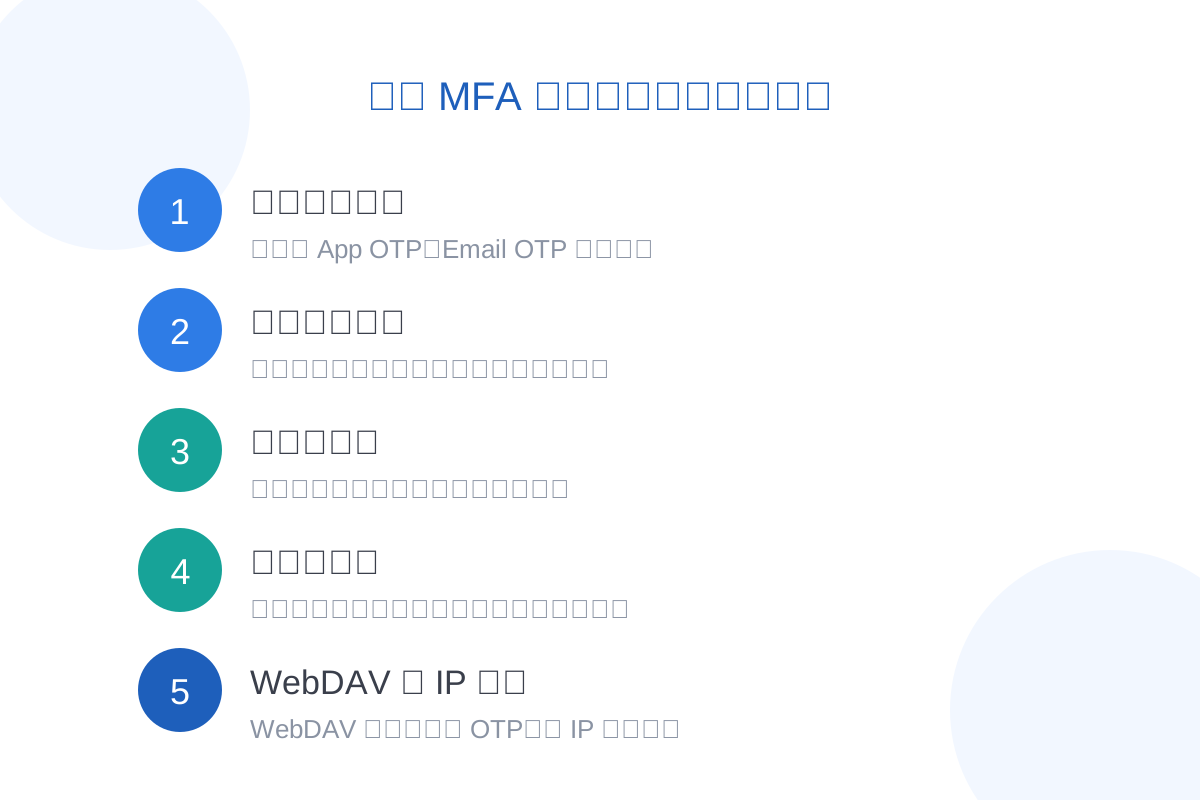
三、驗證碼綁在共用帳號上:誰的手機收碼,誰就握著全公司的鑰匙。共用帳號開 MFA,最容易變成這樣:驗證碼綁在某一位同仁的手機上,他請假、出差、離職,全公司就登不進去。MFA 應該跟著「人」走,不是跟著「帳號」走——一人一組專屬帳號,各自綁自己的手機。雲檔案年費制不限人數,開專屬帳號不用另外加錢,沒必要為了省帳號錢共用。共用帳號在員工離職時會發生什麼事,我們在員工離職了,共用帳號裡的檔案怎麼辦?改密碼就夠了嗎?寫過。
四、換手機之前沒先移轉:先在新手機上重新設定、確認能登入,再淘汰舊手機。最常見的鎖死劇本是這樣:手機壞了、換了新手機,舊的驗證器 App 跟著消失,才發現登入要的 6 位數驗證碼只存在那支手機裡。換手機前,先用新手機照同樣的設定步驟掃碼設定、確認新手機的驗證碼能正常登入,再淘汰舊手機;手機已經遺失或損壞、無法收碼時,先聯絡管理員協助處理帳號。設定完成當下就先確認一次,不要等到下次登入才發現進不去。
五、開了 MFA 就以為萬無一失:WebDAV 連線不能用 OTP。MFA 守的是網頁登入;用 WebDAV 把雲端掛載成磁碟機時,那條連線無法使用 OTP,要靠第一道的 IP 限制與強密碼守住,完整的設定步驟可以看WebDAV 實作篇。真正的順序是四道防線各守一段:IP 限制把人擋在門外、OTP 在登入時驗證身分、傳輸與存放全程加密、存取紀錄保留五年——這部分我們在日本資安事件頻傳:公司檔案放在辦公室,真的安全嗎?談過。只開一道就放心,等於門鎖換了新的,窗戶還開著。
MFA 是什麼,我們在資安篇下:MFA 是什麼?為什麼雲端的服務需要它?談過概念;這篇談的是動手時會卡住的地方。雲檔案免費試用一個月,年費制、不限人數:試用期間替每位同仁開專屬帳號、各自開啟 App OTP,照上面五個檢查點走一遍,確認每個人都能自己登入、換手機也有路可走,再決定要不要正式導入。