2026年十月:保留资料夹架构直接上传
撰写於 2026/10/07过去,当您需要将大量档案同步到云端时,常常必须逐一上传,这不仅耗时,也容易在繁多的资料夹结构中遗失整理逻辑。现在,我们推出全新资料夹上传功能,让您不再受限于「只能上传同一层目录」的限制,真正以更直觉、更高效的方式将整个资料夹一次性上传至云端。
一、从单一档案到完整资料夹,效率全面升级。以往,若需要上传一个包含多层子资料夹的专案资料夹,往往要先逐个档案整理、分类,甚至重新建立目录结构,工作不仅繁琐,也容易出错。全新资料夹上传功能解决了这个痛点,您现在可以直接将整个根目录拖曳到上传区,系统会自动辨识资料夹层级与档案路径,将本机原本的目录结构原封不动地保留在云端。
这意味着,从设计稿、照片、文件到各类资源档,都能在一次操作中完整整理进云端,不需要再手动重建复杂的资料夹架构。对于经常需要管理专案、协作档案、备份资源,或处理大量资料的用户来说,这不只是功能更新,更是一种工作效率的重大提升。
二、操作简单,保留原本的档案结构。现在,您可以选择要上传的资料夹,系统支援两种情况:资料夹已存在于目标位置,或目标位置尚未建立,系统将自动为您建立所需资料夹。这代表您可以更自由地管理档案,不必担心目录不存在、路径错乱,或手动建立大量资料夹的时间成本。
三、真正做到「一键整理,整体同步」。这项功能的重要特点在于:它不仅会上传档案,还会保留相对路径与资料夹层级。也就是说,您本机目录中原本的资料结构,将会被一致地映射到云端空间中。这对于多数需要维持工作流程一致性的用户来说,极具实用价值。
四、适用场景:从个人管理到团队协作都更轻松。此功能非常适合各种常见场景:例如设计师整理专案资料夹、行销团队同步多版本素材、工程团队备份开发资源、企业将大量文件资料上传至云端、个人用户整理照片与文件库等。只要资料结构较为复杂,这个功能都能带来明显的工作效率提升。
五、为提升效率而设计,让云端上传不再繁琐。我们的目标,是让每一次档案上传都简洁、稳定、且符合使用习惯。这次推出的资料夹上传功能,正是以简化流程、保留结构、降低错误为核心设计,让用户不需要耗费大量时间在重复性的档案整理工作上。
操作手册:完整上传资料夹
依照以下步骤,将本机资料夹及其档案一次上传至云端,并保留原有的资料夹结构。
-
步骤一:准备要上传的资料夹
建立或选取要上传的根资料夹。本范例包含一个 file.png,以及两个各自含有档案的子资料夹。
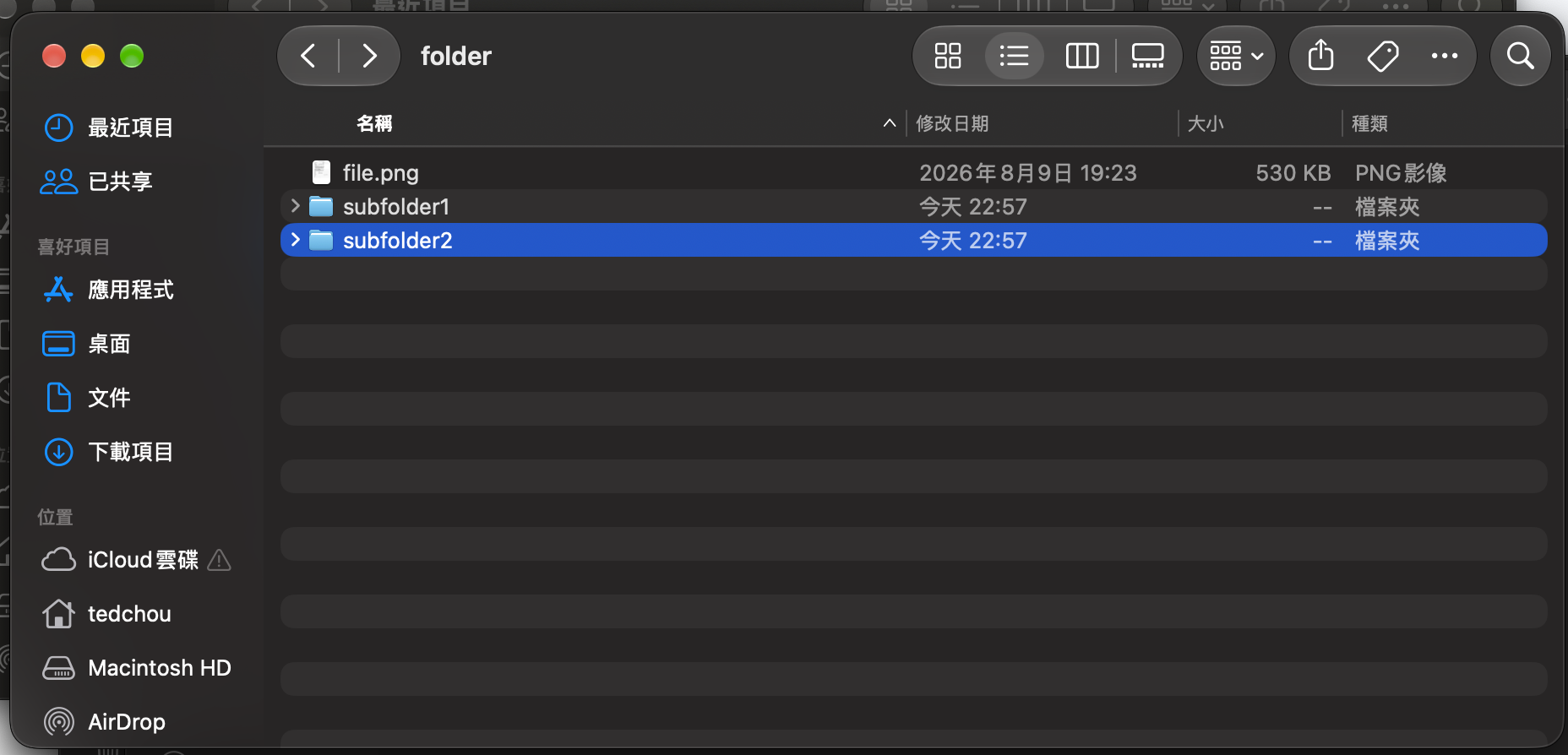
本机范例资料夹,包含档案与两个子资料夹。 -
步骤二:选取云端上的目标位置
先进入要存放资料的云端目录。目标资料夹可以事先存在;如果尚未建立,系统会在上传时建立所需的资料夹。
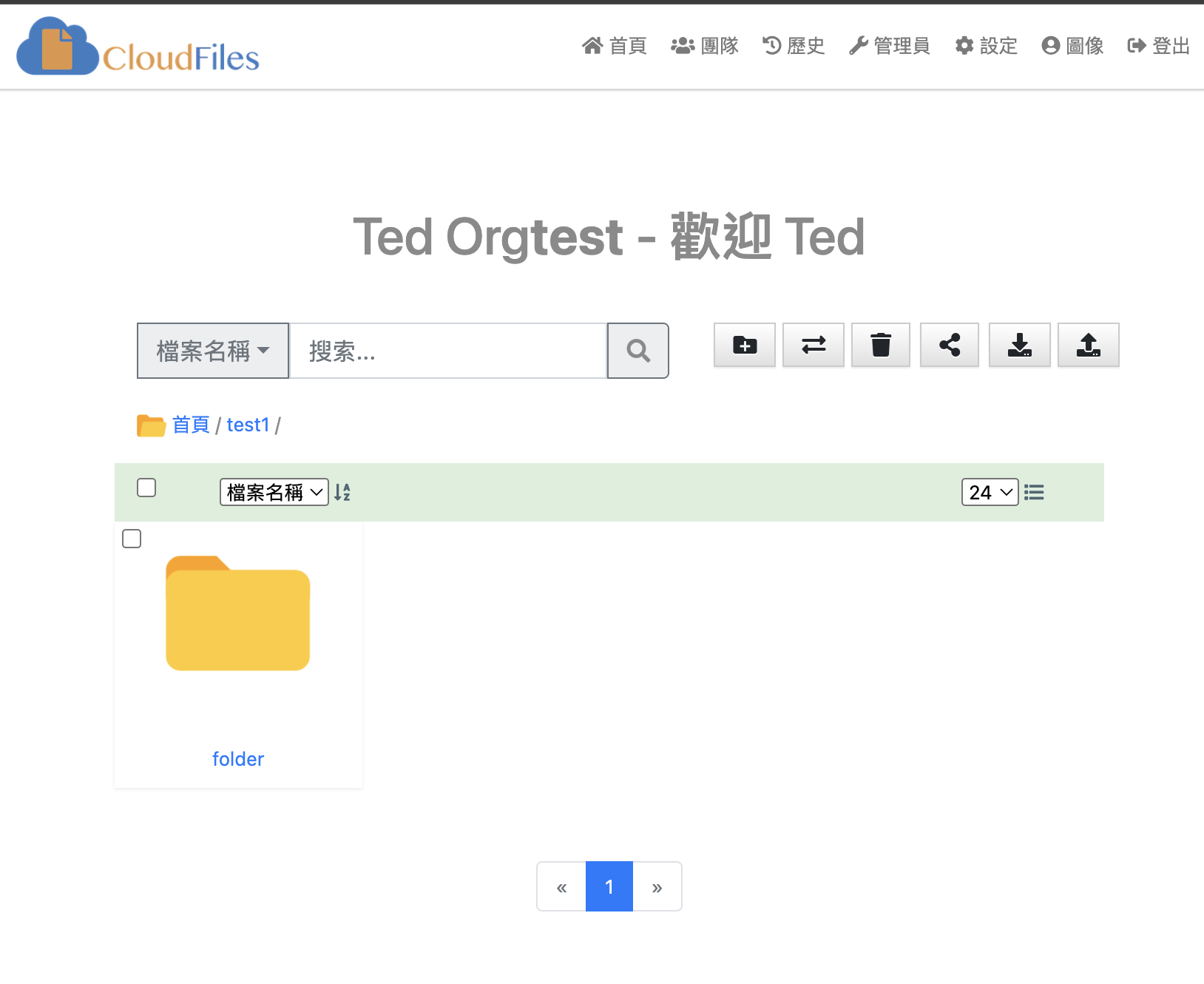
开启上传视窗后,将资料夹拖曳至上传区域或使用浏览档案选取。 -
步骤三:开启上传视窗并拖曳根资料夹
点选上传按钮开启上传视窗,将根资料夹拖曳至上传区域;也可以按「浏览档案」选取资料夹。
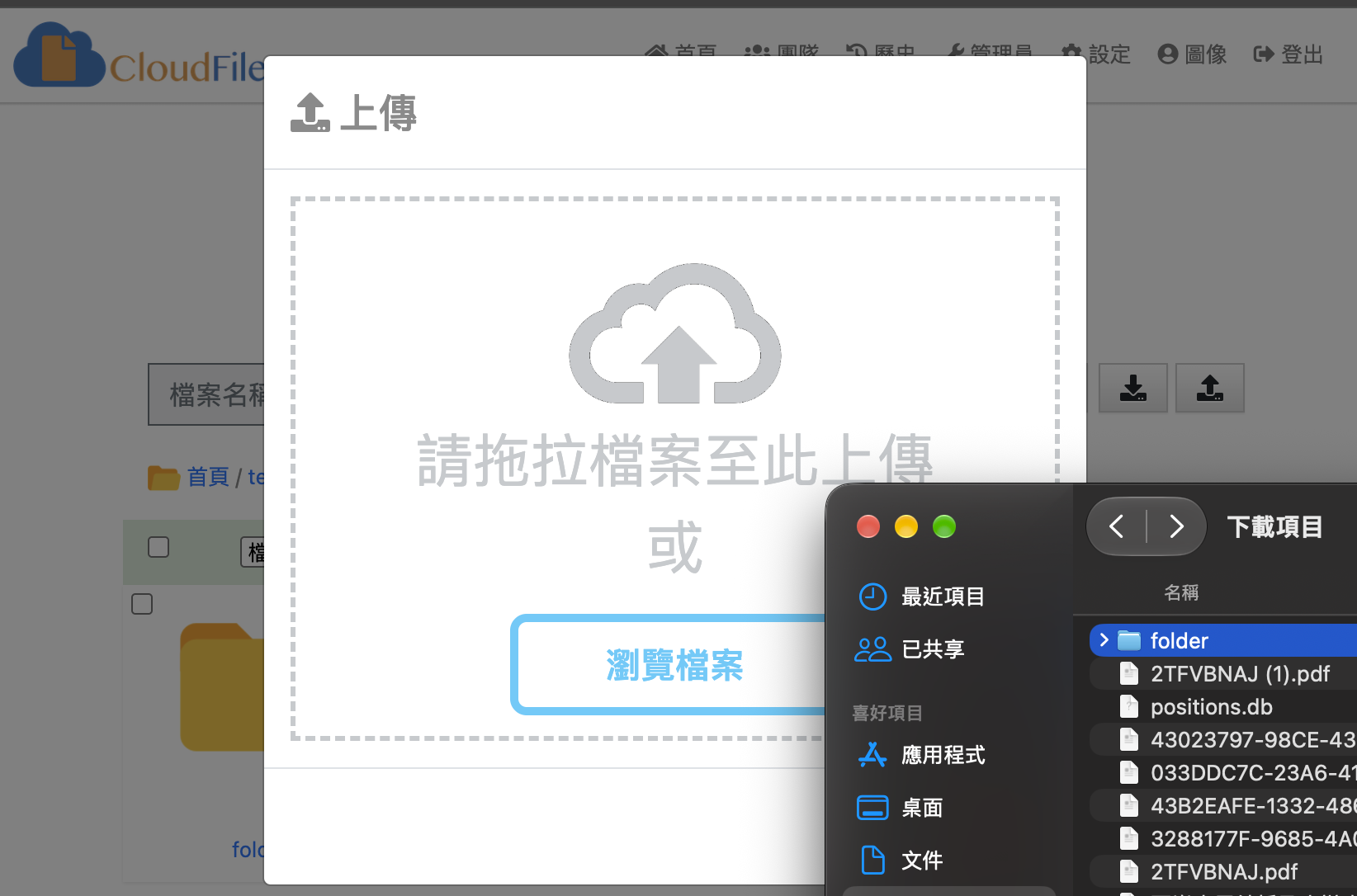
将本机根资料夹拖曳至 CloudFiles 上传视窗。 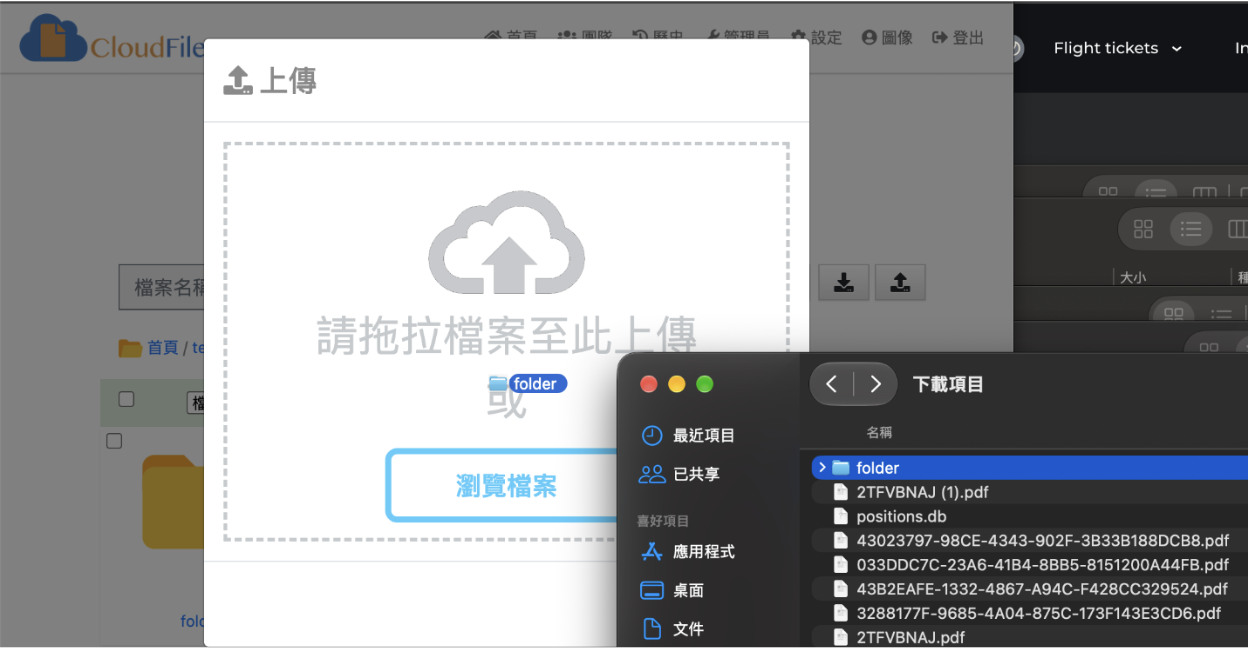
桌面操作画面:将资料夹拖曳至浏览器中的上传区域。 -
步骤四:确认资料夹已加入上传
拖曳完成后,资料夹中的档案会加入上传清单,并逐一显示处理进度。
-
步骤五:查看上传清单与处理结果
检查清单中的档案状态。不支援的档案类型会标示错误;可支援的档案则会显示已完成。
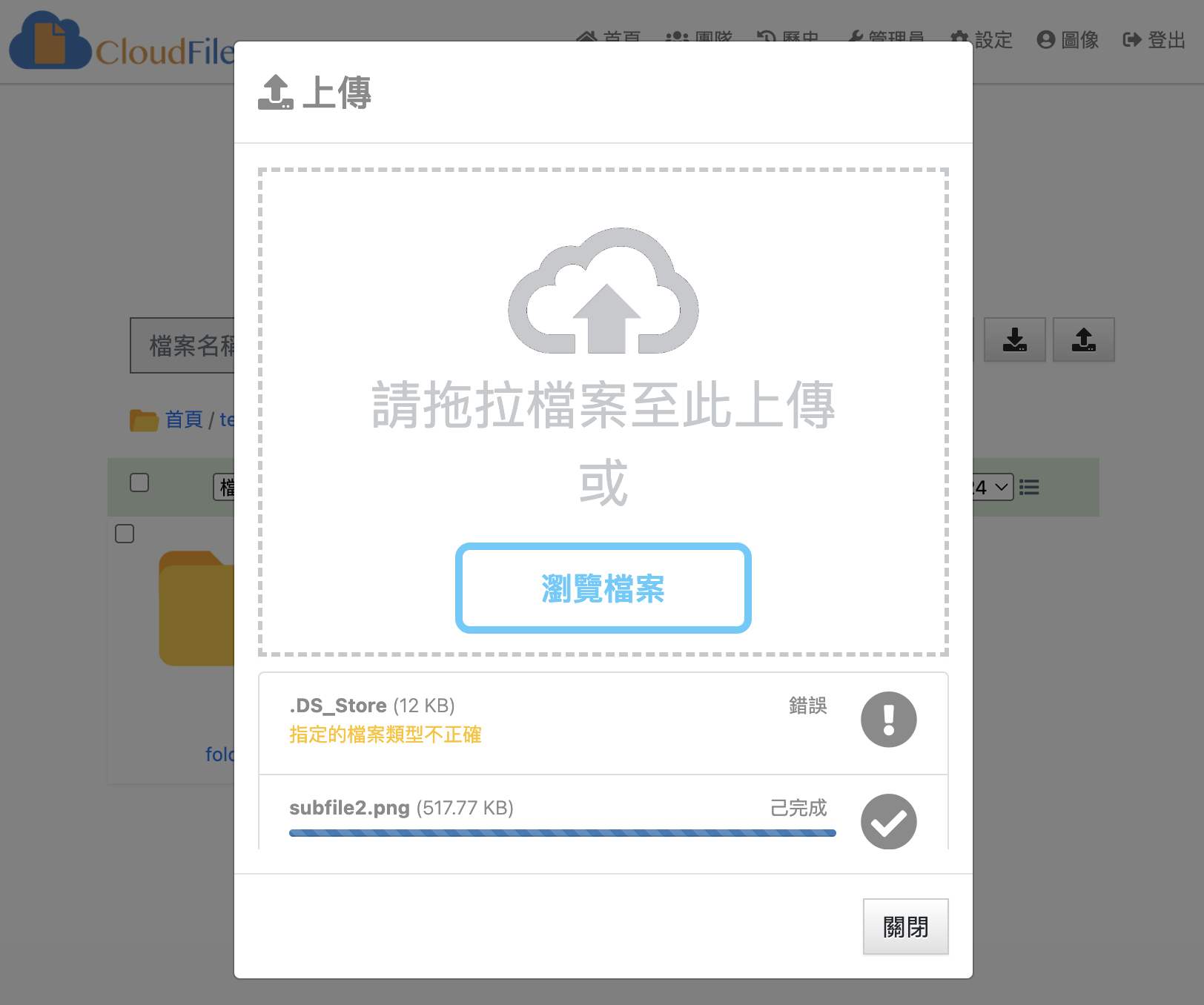
上传清单会显示各档案状态;此范例中的 .DS_Store 不支援,其余档案可正常完成。 -
步骤六:确认云端目录结构
上传完成后,返回目标位置确认结果。档案会依照本机资料夹的相对路径与层级呈现在云端。
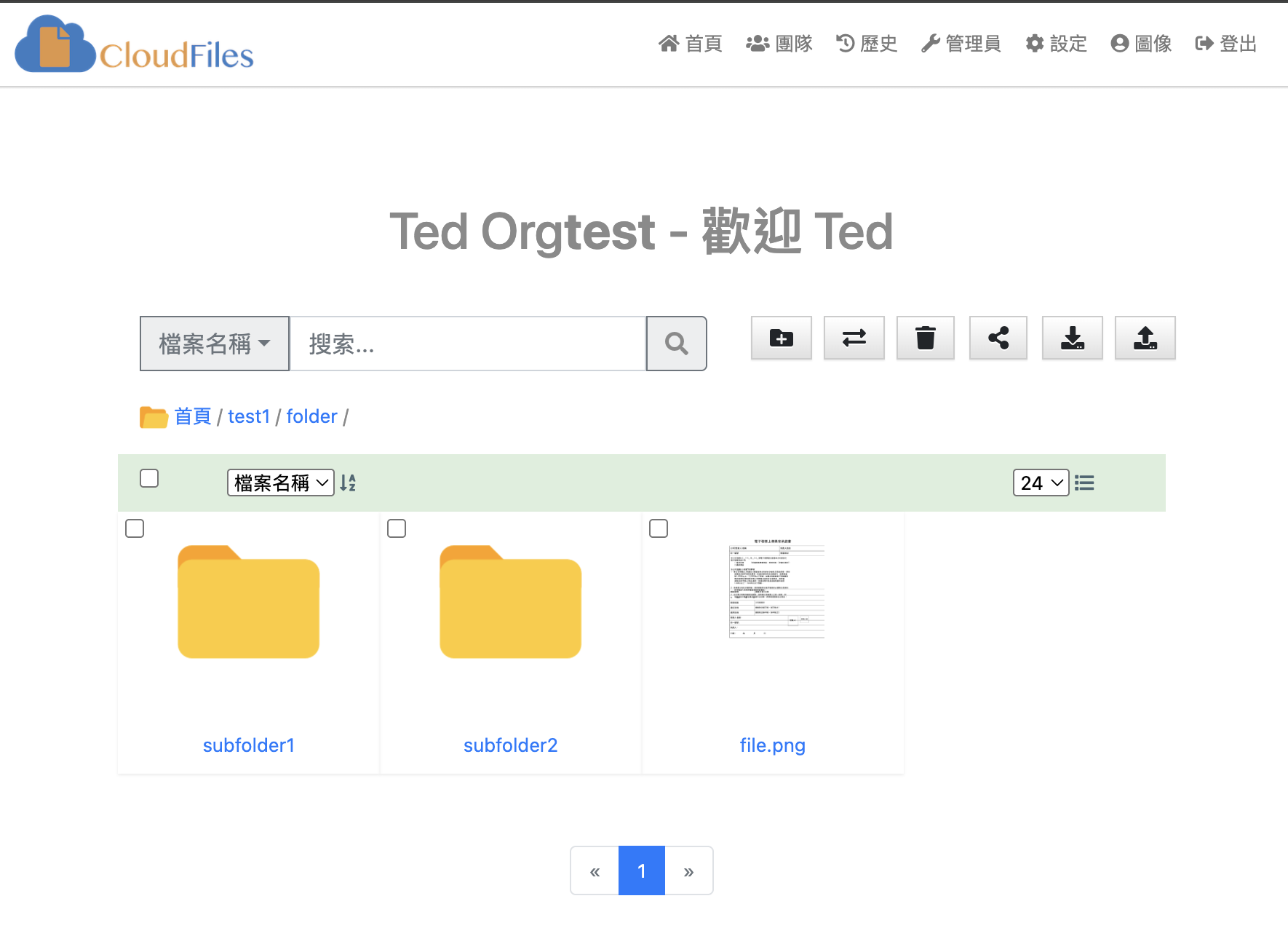
上传完成后,云端目录保留原有的资料夹与子资料夹结构。
注意事项:若云端中已有相同的档案或资料夹,系统会建立必要目录,不会无差别覆盖既有内容。
资料夹上传不只是传送档案,也能让原有的整理方式与工作流程一起延续到云端。