2026年十月:保留資料夾架構直接上傳
撰寫於 2026/10/07過去,當您需要將大量檔案同步到雲端時,常常必須逐一上傳,這不僅耗時,也容易在繁多的資料夾結構中遺失整理邏輯。現在,我們推出全新資料夾上傳功能,讓您不再受限於「只能上傳同一層目錄」的限制,真正以更直覺、更高效的方式將整個資料夾一次性上傳至雲端。
一、從單一檔案到完整資料夾,效率全面升級。以往,若需要上傳一個包含多層子資料夾的專案資料夾,往往要先逐個檔案整理、分類,甚至重新建立目錄結構,工作不僅繁瑣,也容易出錯。全新資料夾上傳功能解決了這個痛點,您現在可以直接將整個根目錄拖曳到上傳區,系統會自動辨識資料夾層級與檔案路徑,將本機原本的目錄結構原封不動地保留在雲端。
這意味著,從設計稿、照片、文件到各類資源檔,都能在一次操作中完整整理進雲端,不需要再手動重建複雜的資料夾架構。對於經常需要管理專案、協作檔案、備份資源,或處理大量資料的使用者來說,這不只是功能更新,更是一種工作效率的重大提升。
二、操作簡單,保留原本的檔案結構。現在,您可以選擇要上傳的資料夾,系統支援兩種情況:資料夾已存在於目標位置,或目標位置尚未建立,系統將自動為您建立所需資料夾。這代表您可以更自由地管理檔案,不必擔心目錄不存在、路徑錯亂,或手動建立大量資料夾的時間成本。
三、真正做到「一鍵整理,整體同步」。這項功能的重要特點在於:它不僅會上傳檔案,還會保留相對路徑與資料夾層級。也就是說,您本機目錄中原本的資料結構,將會被一致地映射到雲端空間中。這對於多數需要維持工作流程一致性的使用者來說,極具實用價值。
四、適用場景:從個人管理到團隊協作都更輕鬆。此功能非常適合各種常見場景:例如設計師整理專案資料夾、行銷團隊同步多版本素材、工程團隊備份開發資源、企業將大量文件資料上傳至雲端、個人使用者整理照片與文件庫等。只要資料結構較為複雜,這個功能都能帶來明顯的工作效率提升。
五、為提升效率而設計,讓雲端上傳不再繁瑣。我們的目標,是讓每一次檔案上傳都簡潔、穩定、且符合使用習慣。這次推出的資料夾上傳功能,正是以簡化流程、保留結構、降低錯誤為核心設計,讓使用者不需要耗費大量時間在重複性的檔案整理工作上。
操作手冊:完整上傳資料夾
依照以下步驟,將本機資料夾及其檔案一次上傳至雲端,並保留原有的資料夾結構。
-
步驟一:準備要上傳的資料夾
建立或選取要上傳的根資料夾。本範例包含一個 file.png,以及兩個各自含有檔案的子資料夾。
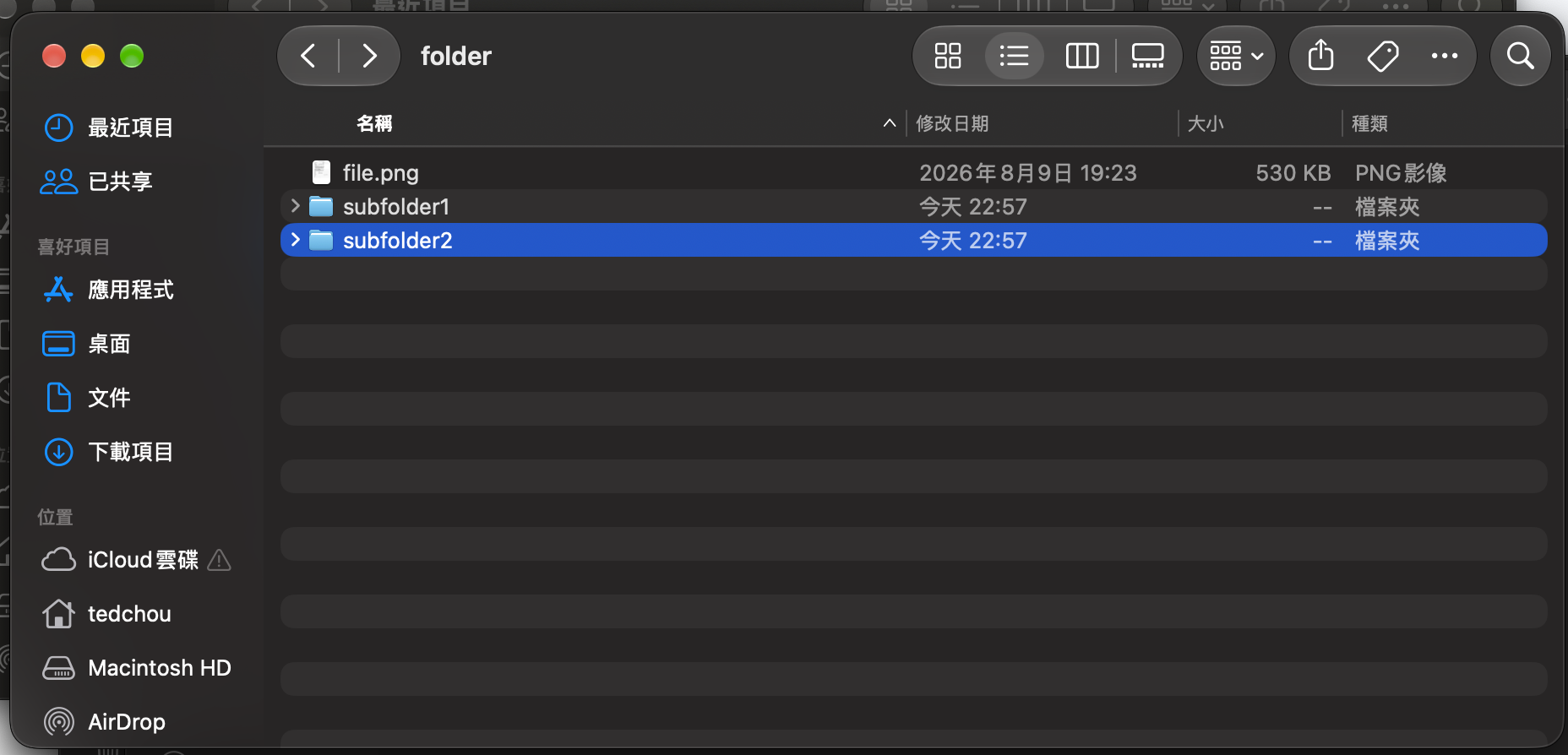
本機範例資料夾,包含檔案與兩個子資料夾。 -
步驟二:選取雲端上的目標位置
先進入要存放資料的雲端目錄。目標資料夾可以事先存在;如果尚未建立,系統會在上傳時建立所需的資料夾。
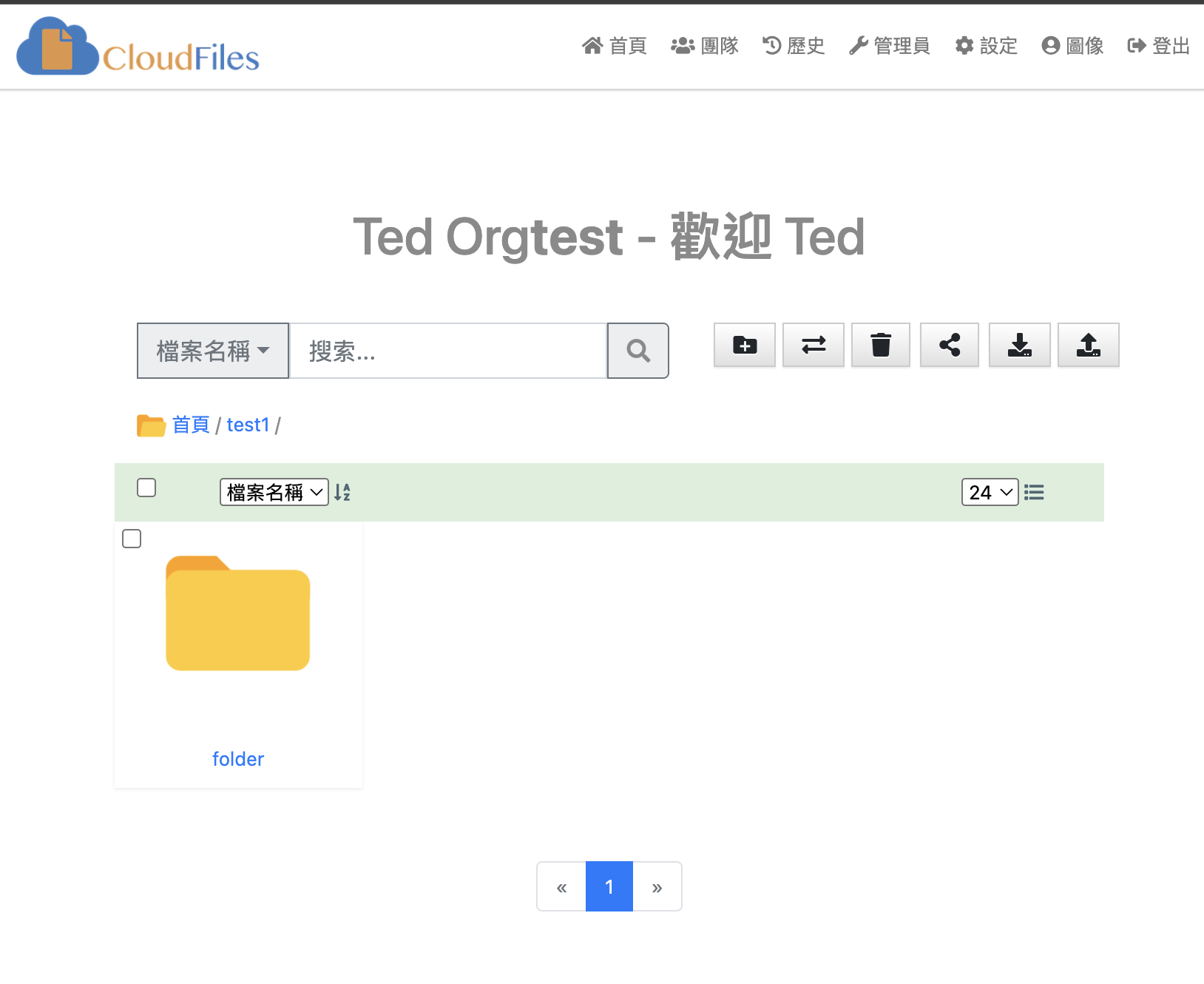
開啟上傳視窗後,將資料夾拖曳至上傳區域或使用瀏覽檔案選取。 -
步驟三:開啟上傳視窗並拖曳根資料夾
點選上傳按鈕開啟上傳視窗,將根資料夾拖曳至上傳區域;也可以按「瀏覽檔案」選取資料夾。
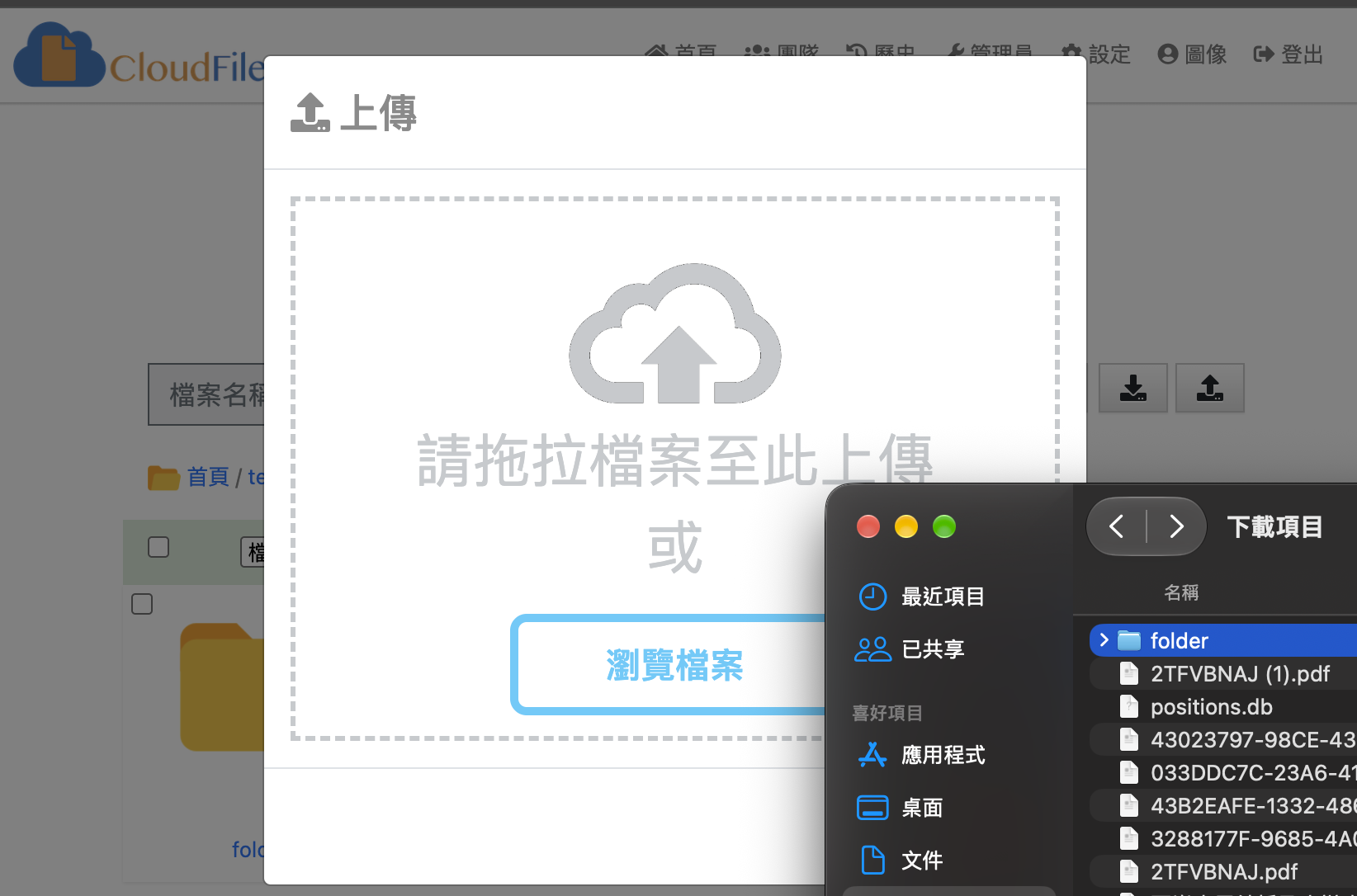
將本機根資料夾拖曳至 CloudFiles 上傳視窗。 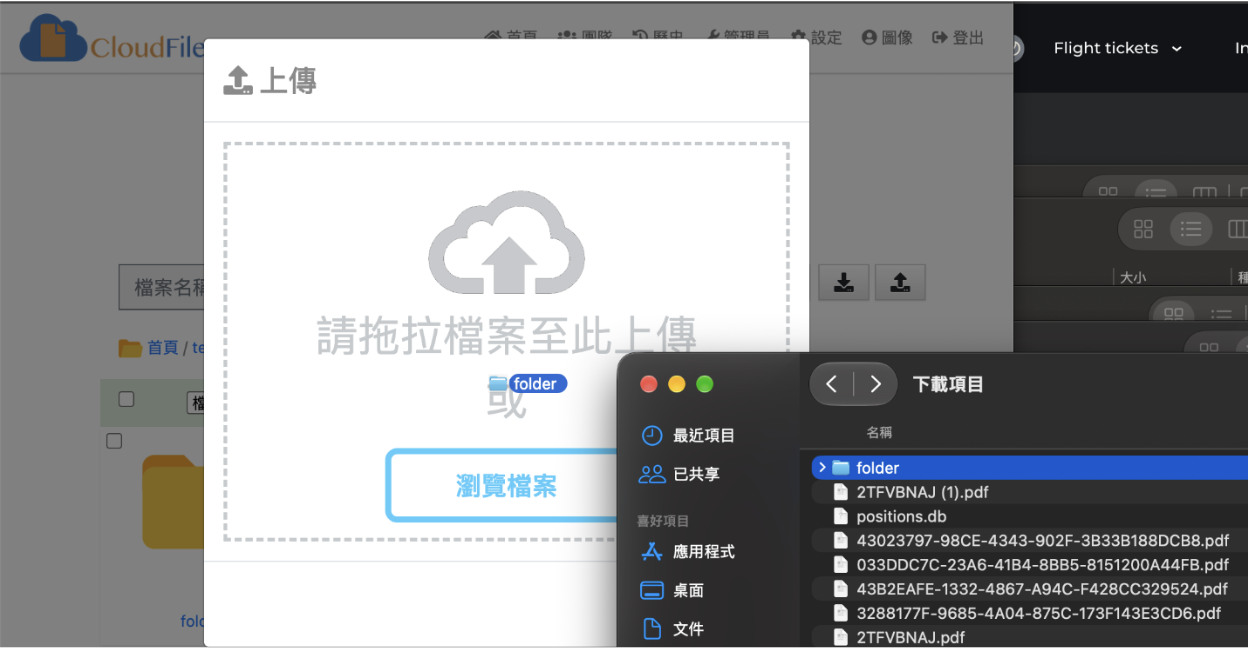
桌面操作畫面:將資料夾拖曳至瀏覽器中的上傳區域。 -
步驟四:確認資料夾已加入上傳
拖曳完成後,資料夾中的檔案會加入上傳清單,並逐一顯示處理進度。
-
步驟五:查看上傳清單與處理結果
檢查清單中的檔案狀態。不支援的檔案類型會標示錯誤;可支援的檔案則會顯示已完成。
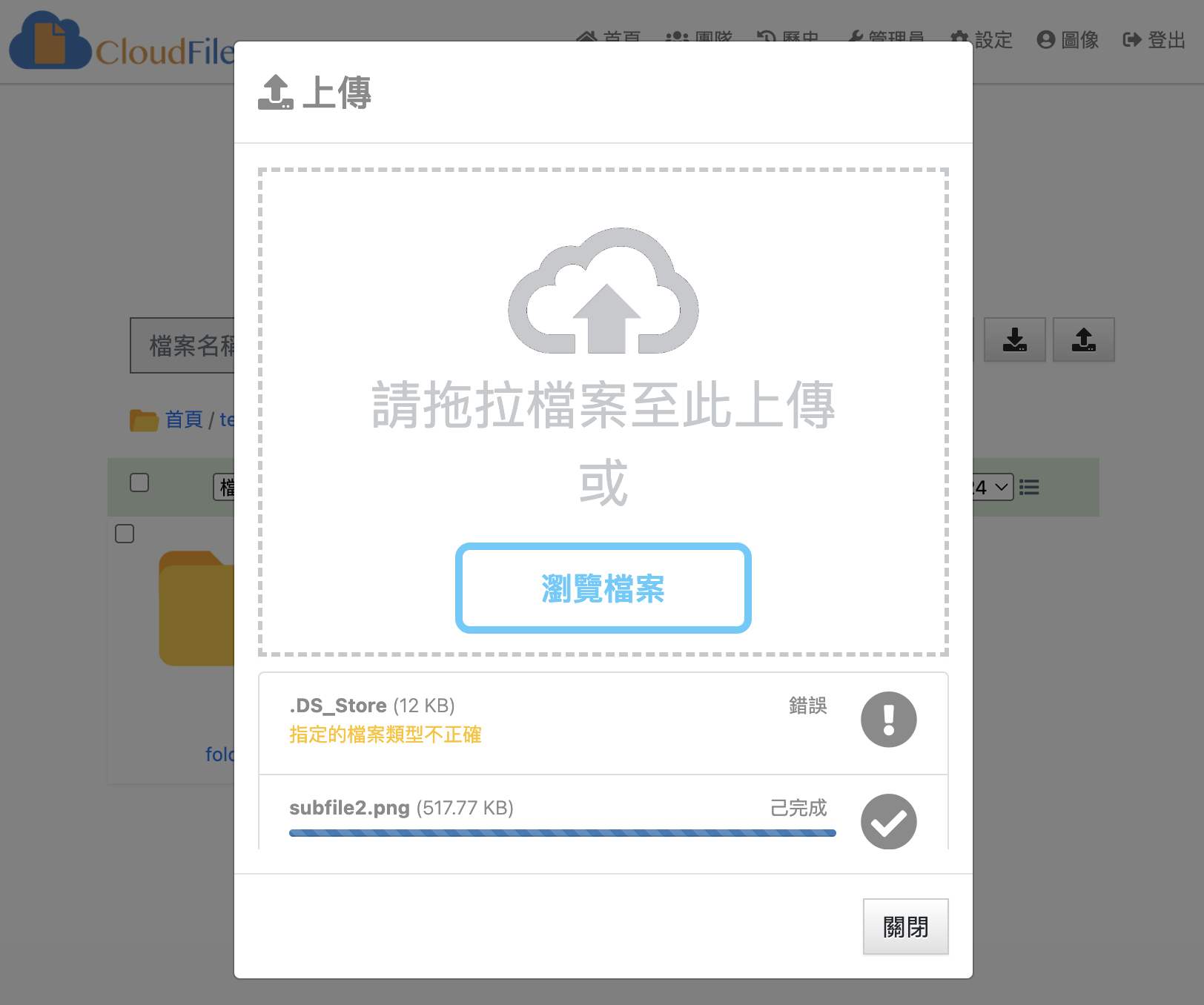
上傳清單會顯示各檔案狀態;此範例中的 .DS_Store 不支援,其餘檔案可正常完成。 -
步驟六:確認雲端目錄結構
上傳完成後,返回目標位置確認結果。檔案會依照本機資料夾的相對路徑與層級呈現在雲端。
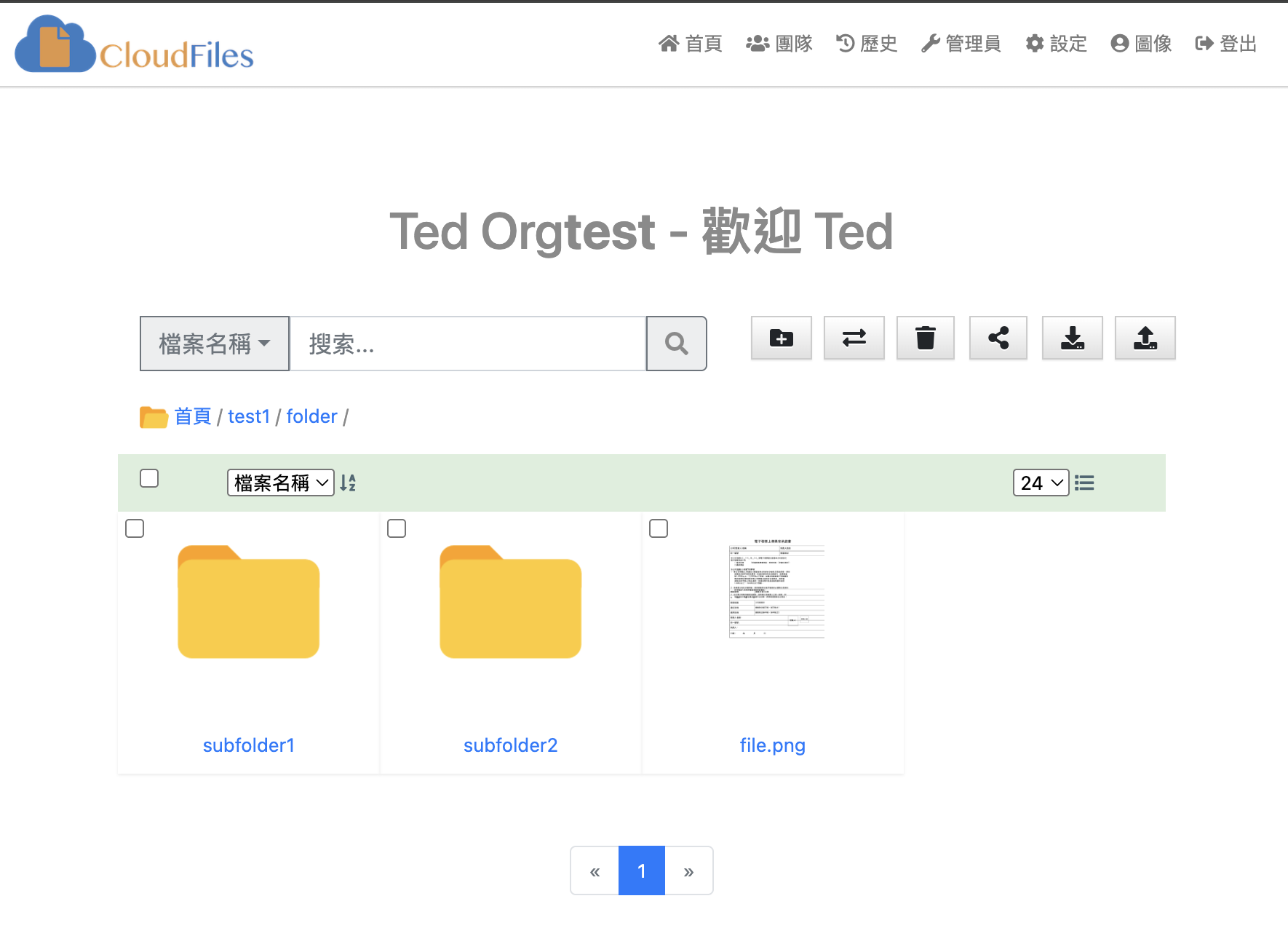
上傳完成後,雲端目錄保留原有的資料夾與子資料夾結構。
注意事項:若雲端中已有相同的檔案或資料夾,系統會建立必要目錄,不會無差別覆蓋既有內容。
資料夾上傳不只是傳送檔案,也能讓原有的整理方式與工作流程一起延續到雲端。