WebDAV 実践編:クラウドドライブをパソコンのドライブとして割り当てる(Windows・Mac・FileZilla の手順)
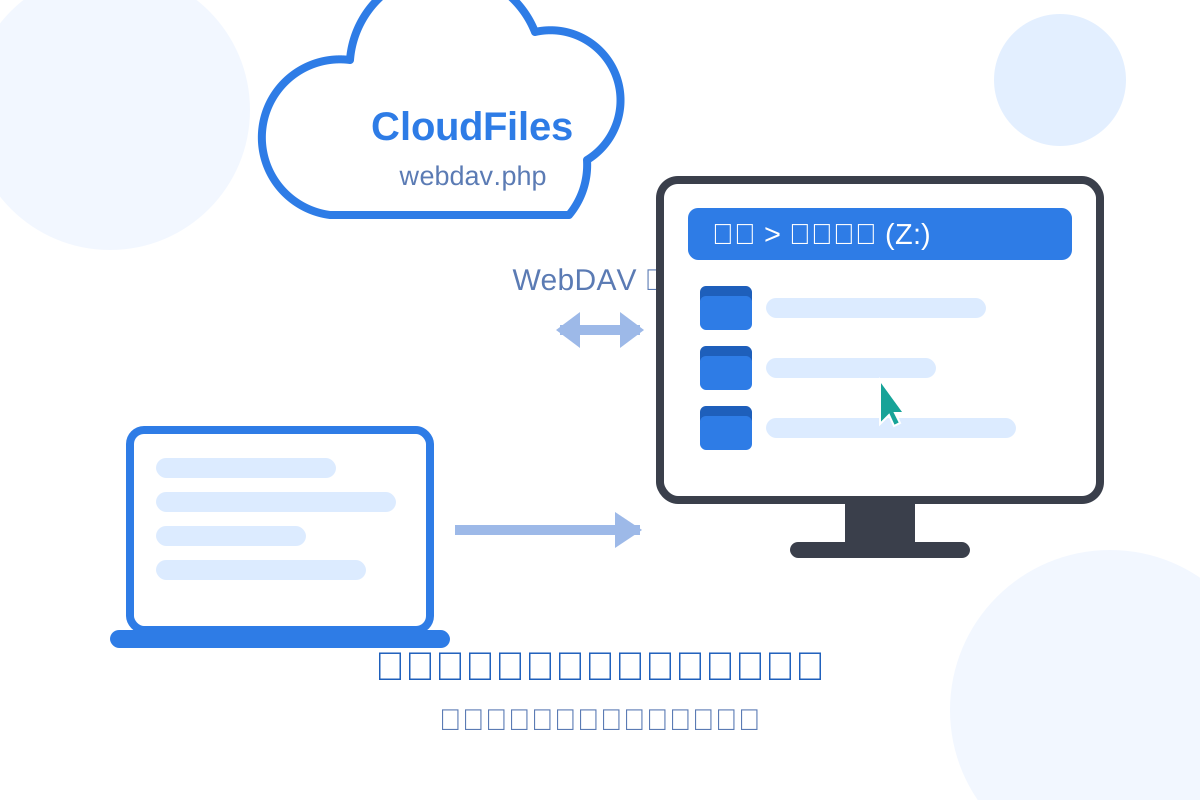
2026/10/27 書きファイルの整理は、エクスプローラーや Finder で行うのが習慣になっていませんか。クラウドストレージがローカルドライブのようにパソコンに現れ、ドラッグすればアップロード、開いて編集して保存すればクラウドに保存し直される。そんな使い方を可能にする技術が WebDAV です。概念についてはWebDAV とは何か?クラウドドライブの割り当て方法で解説しました。本記事は実践編として、CloudFiles で実際に有効化から割り当て完了までを通して行います。
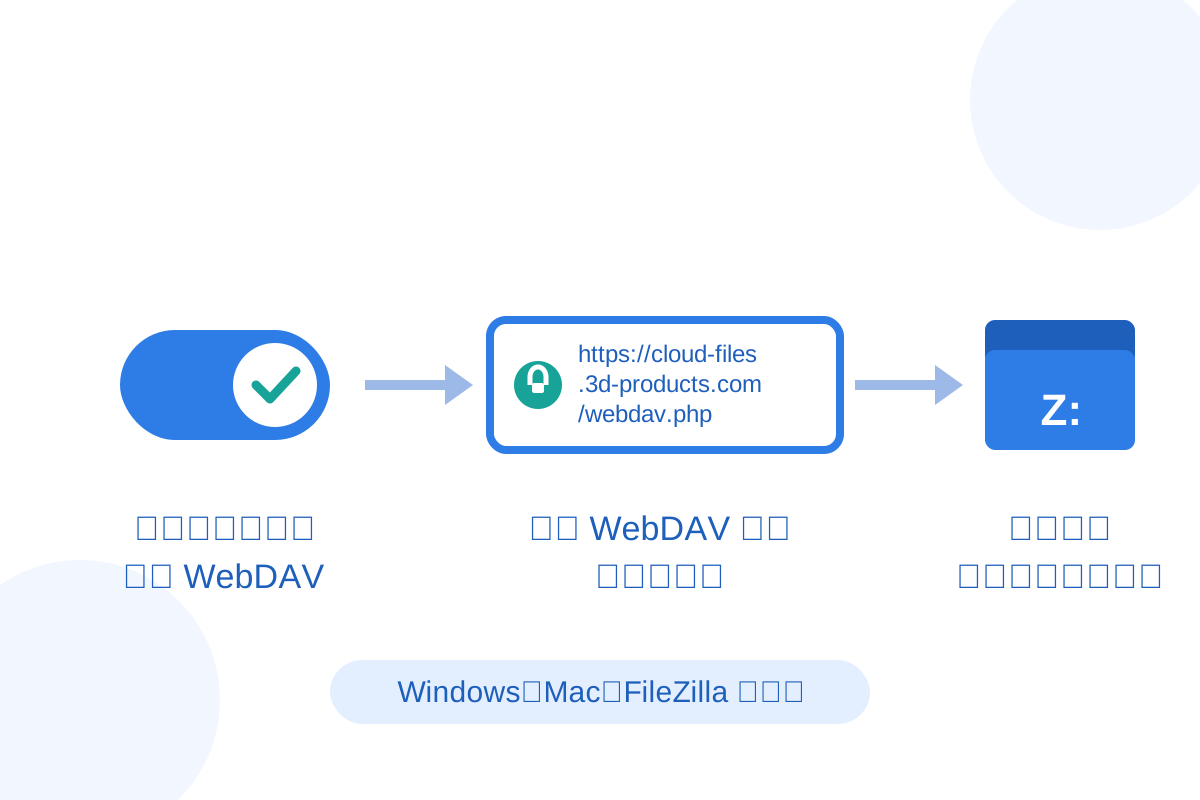
始める前に、接続情報を用意します。必要なのは三つだけです。WebDAV アドレス https://cloud-files.3d-products.com/webdav.php 、CloudFiles のアカウント、パスワード(Web 版にログインするものと同じで、別途申請は不要です)。前提として一つ確認してください。CloudFiles の WebDAV は既定で無効のため、管理者がまず管理画面の設定(レンチアイコン)で WebDAV のスイッチを有効化する必要があります。有効化すると全アカウントが使えるようになります(管理者向け手順:WebDAV をユーザーに開放するには?)。
Windows の割り当て手順です。エクスプローラーを開き、「PC」を右クリックして「ネットワークドライブの割り当て」を選びます。フォルダー欄に WebDAV アドレスを入力し、「別の資格情報を使用して接続する」にチェックを入れて完了を押し、アカウントとパスワードを入力します。接続できると、クラウドストレージがドライブ文字を持って D ドライブや E ドライブと並び、その後のファイルの開閉や保存はローカルとまったく同じです。
Windows でよくある落とし穴を先に伝えます。アドレスとパスワードを入れたのに認証エラーが繰り返し出る場合、Windows の WebClient サービスが基本認証を許可していない可能性があります。レジストリエディターで HKEY_LOCAL_MACHINE\SYSTEM\CurrentControlSet\Services\WebClient\Parameters を開き、Basic AuthLevel を 2 に変更してから、管理者権限で net stop webclient、net start webclient を実行してサービスを再起動してください。手順が多く感じる場合は、公式ヘルプページに図解版(CloudFiles のクラウドドライブをローカルにマウントできますか?(WebDAV))があります。
Mac はもっと簡単です。Finder のメニューで「移動」→「サーバーへ接続」を選び、WebDAV アドレスを入力して接続し、「登録ユーザー」を選んでアカウントとパスワードを入力すると、クラウドストレージが Finder のサイドバーに表示されます。iPhone や iPad でも、WebDAV 対応のファイルアプリに同じアドレスとアカウントを設定すれば、外出先でもクラウドのファイルを開いて編集できます。
転送ソフトに慣れている方は、FileZilla Pro や Cyberduck が使えます。はっきりさせておくと、WebDAV は FileZilla の有料版 Pro の機能で、無料版にはありません。サイトマネージャーで新しいサイトを追加し、プロトコルに「WebDAV」、ホストに https://cloud-files.3d-products.com/webdav.php 、ログオンタイプを「通常」にして、アカウントとパスワードを入力します。無料の Cyberduck も WebDAV に対応し、設定は同じです。接続後の操作は FTP とほぼ同じですが、WebDAV は https の 443 ポートを使うため、転送用に余分なポートを開ける必要がありません。
セキュリティ面で、必ず知っておくべきことが二つあります。第一に、CloudFiles の WebDAV は HTTPS の暗号化接続です(転送暗号化の考え方はこちら:SSL 256bit と AES 256bit 暗号化とは?)。http への変更を求める設定は使わないでください。第二に、WebDAV はプロトコルの仕様上、OTP による二要素認証に対応していません。IP 制限は通常どおり有効ですが、WebDAV を有効にするスペースでは、パスワードを十分に強くし、会社の IP 制限を活用してください。なお、WebDAV で見えるのは常に自分のアカウントに権限のあるフォルダーだけです。入口が変わっても権限管理が無効になることはありません。
WebDAV の制限も先に正直にお伝えします。日常文書の「開いて、編集して、保存し直す」使い方には向いていますが、数 GB の大容量ファイルの移動には向きません。WebDAV 自体に転送の再開機能がなく、回線が切れれば最初からやり直しですし、Windows 標準クライアントには単一ファイルサイズの制限もあります。大容量ファイルや不安定な回線では、Web ページからのアップロードを使ってください(CloudFiles は再開に対応し、1 ファイル最大 5GB まで可能です)。また、ファイルの実体はクラウドにあるため、開く速度はローカルディスクより遅くなります。これは WebDAV 割り当て共通の特性です。
接続できないときは、この順番で確認すると大抵解決します。一、管理者が管理画面で WebDAV を有効化しているか。二、アドレスが完全な https://cloud-files.3d-products.com/webdav.php か、タイプミスがないか。三、アカウントとパスワードが Web 版ログインと同じか。四、Windows の場合、Basic AuthLevel が 2 になっているか、サービスを再起動したか。四つとも正しいのに接続できない場合は、[email protected] までお問い合わせください。
クラウドをローカルドライブとして割り当てることは、同僚に「無理なくクラウドへ移行してもらう」最も効果的な一歩です。インターフェースを学び直す必要も、習慣を変える必要もありません。CloudFiles は年額制でユーザー数は無制限、WebDAV は追加料金なしの標準機能です。まずは 1 か月の無料トライアルで、自分のパソコンに割り当てて試してみてください。図解で手順を見たい場合は、ヘルプページに Windows と Mac の全ステップのスクリーンショットがあります。