WebDAV 實作篇:把雲端硬碟掛載成電腦裡的磁碟機(Windows、Mac、FileZilla 完整步驟)
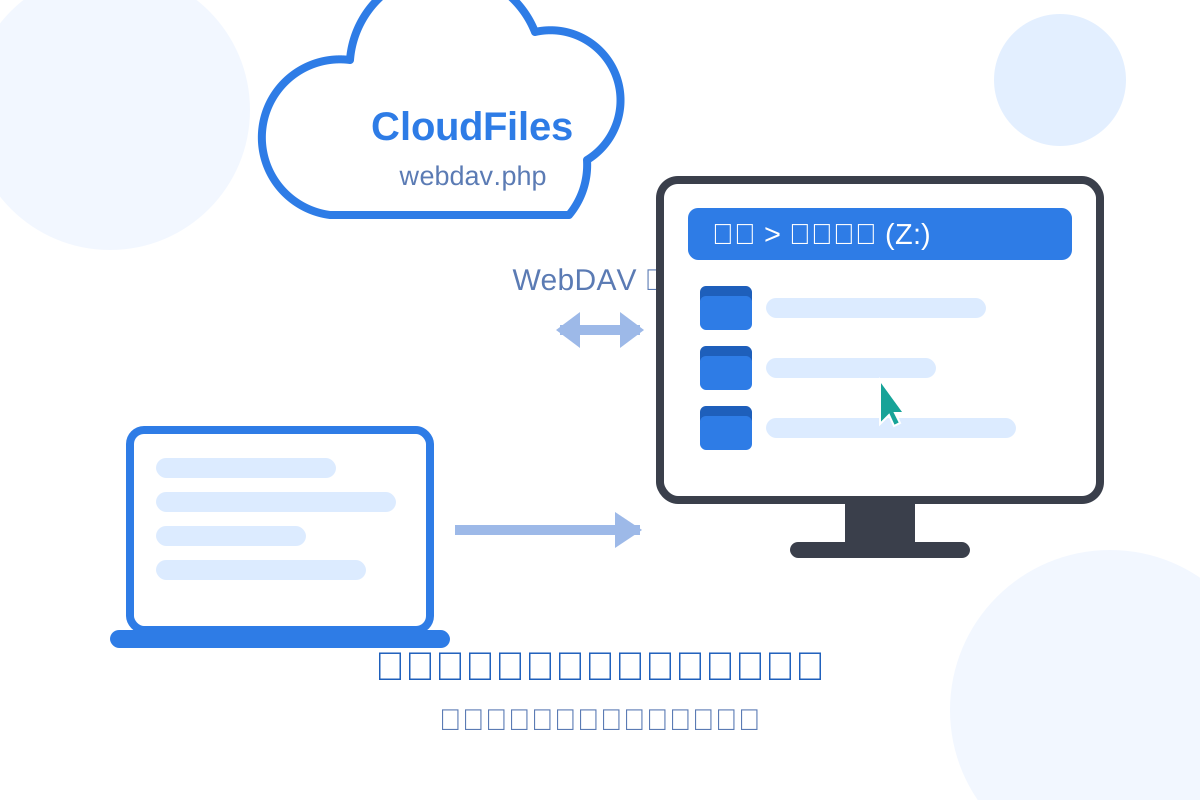
撰写於 2026/10/27你是不是也習慣在電腦的檔案總管或 Finder 裡整理檔案?如果雲端空間也能像一顆本機磁碟機一樣出現在電腦裡,拖進去就上傳、打開就編輯、按儲存就存回雲端,工作流程幾乎不用改。做到這件事的技術叫 WebDAV。觀念的部分,我們在什麼是 WebDAV?如何掛載雲端硬碟?裡講過;這篇是實作篇,用雲檔案實際走一遍,從開啟功能到掛載完成。
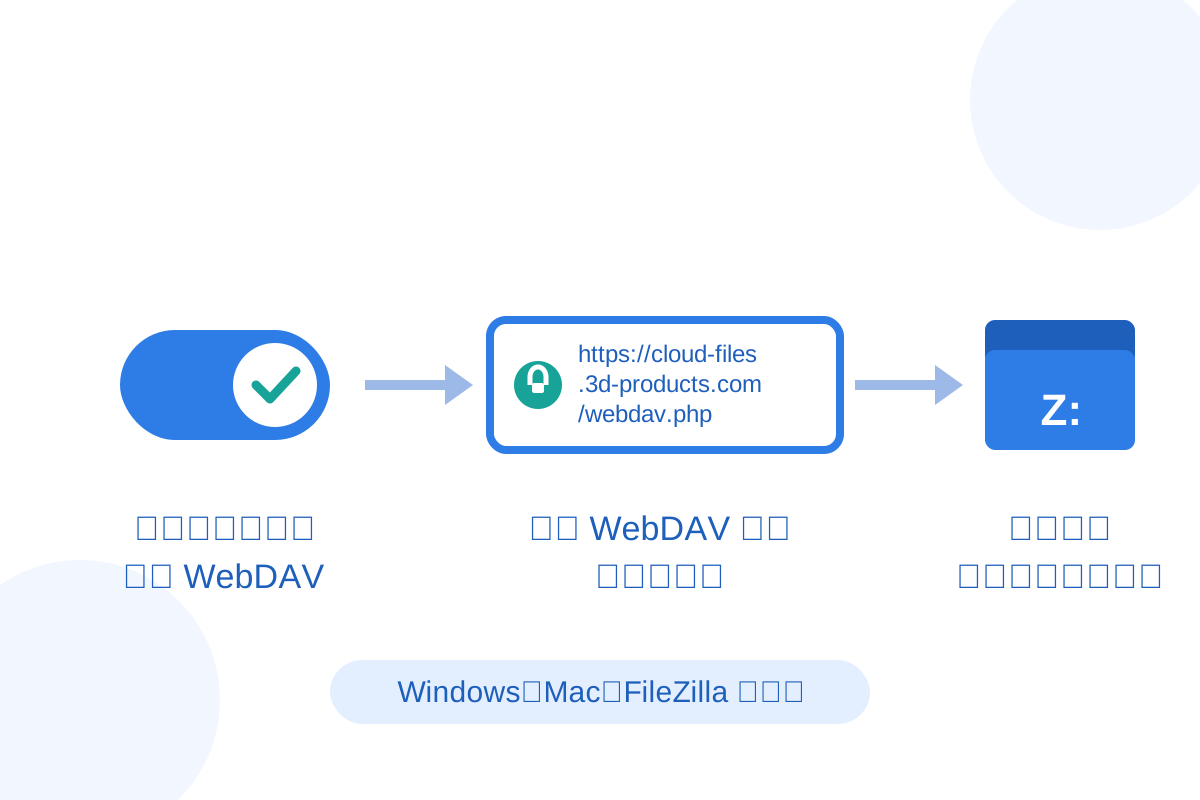
開始之前,先準備好連線資訊,只有三樣:WebDAV 網址 https://cloud-files.3d-products.com/webdav.php 、你的雲檔案帳號、密碼(就是登入網頁版的那一組,不用另外申請)。有一個前提要先確認:WebDAV 在雲檔案裡預設是關閉的,要由管理員先到後台的設定(扳手圖示)把 WebDAV 開關打開,全公司的帳號才能用(管理員操作說明:如何打開 WebDAV 掛載給使用者使用?)。
Windows 的掛載步驟:打開檔案總管,在「本機」上按右鍵,選「連線網路磁碟機」;資料夾欄位貼上 WebDAV 網址,勾選「使用不同的認證連線」,按下完成後輸入帳號密碼。連上之後,雲端空間會掛著一個磁碟機代號,跟 D 槽、E 槽並排,之後開檔案、存檔案都跟本機一樣。
Windows 常見的一個坑先講:如果你貼了網址、打了帳密,卻一直跳出認證錯誤,可能是 Windows 的 WebClient 服務還沒允許基本驗證。用登錄編輯程式找到 HKEY_LOCAL_MACHINE\SYSTEM\CurrentControlSet\Services\WebClient\Parameters,把 Basic AuthLevel 改成 2,再以系統管理員身分執行 net stop webclient、net start webclient 重啟服務,就能連上。嫌步驟多,官方說明頁有完整的圖文版(我可以把雲檔案的雲端硬碟掛載到本機端嗎?(WebDAV)),照著點就好。
Mac 更簡單:在 Finder 選單選「前往」→「連接伺服器」,輸入 WebDAV 網址後按連接,選「註冊使用者」,輸入帳號密碼,雲端空間就會出現在 Finder 側邊欄。iPhone 和 iPad 也可以用支援 WebDAV 的檔案 App,輸入同一個網址和帳號,出門在外一樣能開雲端檔案來編輯。
習慣用傳檔軟體的人,可以用 FileZilla Pro 或 Cyberduck。先講清楚:WebDAV 是 FileZilla 付費版 Pro 才有的功能,免費版沒有這個協定。在站台管理員新增站台,協定選「WebDAV」,主機填 https://cloud-files.3d-products.com/webdav.php ,登入型式選「正常」,輸入帳號密碼即可。免費的 Cyberduck 也支援 WebDAV,設定方式相同。兩者連上後的操作都跟 FTP 幾乎一樣,但 WebDAV 走 https 的 443 埠,不用再為傳檔開額外的連接埠。
安全上,有兩件事一定要知道。第一,雲檔案的 WebDAV 走 HTTPS 加密連線(傳輸加密的觀念可以看:什麼是 SSL 256bit 和 AES 256bit 加密?),不要用任何要求你改走 http 的設定。第二,WebDAV 不支援 OTP 兩步驟驗證——這是協定層面的限制;IP 限制照樣有效,但開啟 WebDAV 的空間,請務必把密碼設得夠強,並善用公司 IP 限制。還有,你用 WebDAV 看到的,永遠只有你帳號有權限的資料夾,權限控管不會因為換了入口就失效。
也先說清楚 WebDAV 的限制,才不會用錯地方。它適合「打開、編輯、存回」的日常文件,但不適合搬運幾 GB 的大檔案:WebDAV 本身沒有續傳,網路一斷就要重來;Windows 內建用戶端對單檔大小也有限制。大檔和不穩的網路,請改用網頁版上傳(雲檔案支援續傳,單檔可達 5GB)。另外,因為檔案實際在雲端,開檔速度會比本機硬碟慢一些,這是所有 WebDAV 掛載共通的特性。
連不上的時候,照這個順序檢查,多半能解決:一、管理員有沒有在後台開啟 WebDAV;二、網址是不是完整的 https://cloud-files.3d-products.com/webdav.php ,有沒有多打或少打;三、帳號密碼是不是和登入網頁版的同一組;四、Windows 的話,Basic AuthLevel 有沒有改成 2、服務有沒有重啟。四項都對還是連不上,再來信 [email protected] 問我們。
把雲端掛載成本機磁碟機,是讓同仁「無痛改用雲端」最有效的一步——介面不用學,習慣不用改。雲檔案採年費制、不限使用者人數,WebDAV 是內含的功能,不用另外付費。可以先申請免費試用一個月,把自己的電腦掛載起來試試;如果想看圖文版步驟,說明頁裡 Windows 和 Mac 的每一步都有截圖。